Guía de controles de ANIMEMON
Hábitos de entrada en PC, móvil y consola para exploración, menús y combates por turnos.
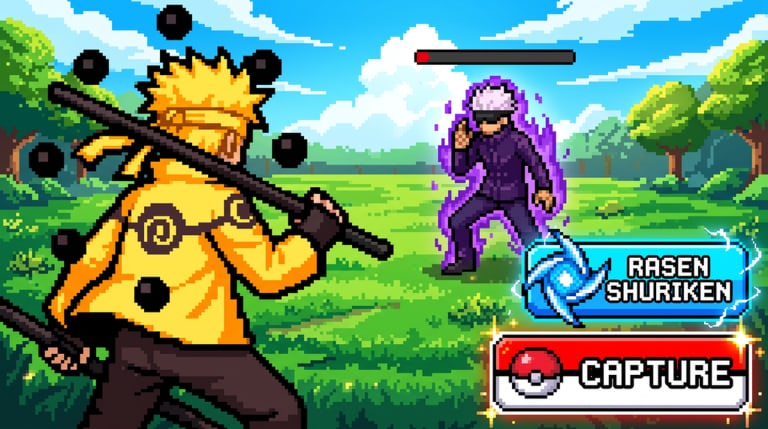
Por qué importan los controles en ANIMEMON
ANIMEMON es un RPG de criaturas por turnos de Rendroide Games en Roblox. Recorres el mundo, abres menús, eliges moves en combate, cambias miembros del equipo, gestionas el inventario y consultas el mapa. Buenos hábitos de entrada salvan más runs que el nivel bruto — sobre todo cuando empieza un combate de entrenador y aún tienes el lead equivocado.
Esta página enseña dónde mirar los bindings y cómo se siente cada plataforma. Las teclas exactas pueden variar según los ajustes del cliente de Roblox, el layout del dispositivo y futuros parches de Rendroide Games. Confía en las etiquetas del HUD en pantalla y revisa los ajustes de Roblox si algo falla.
Combínala con Primeros pasos para la primera hora y con Fundamentos de combate cuando las luchas se pongan serias.
Dónde encontrar tus bindings reales
Antes de memorizar una tabla de wiki:
- Pulsa Esc (o el botón de menú de Roblox en consola / la zona del logo de Roblox en móvil) para abrir el menú Escape de Roblox.
- Abre Ajustes y revisa las opciones de teclado, mando y táctil que Roblox muestra para tu dispositivo.
- Vuelve a ANIMEMON y escanea el HUD en juego — botones de combate, iconos de menú y proximity prompts suelen mostrar las etiquetas activas de confirmar / cancelar.
- Si un prompt y tu memoria muscular discrepan tras un parche, confía en el prompt y reasigna en los ajustes de Roblox si hace falta.
No asumas que un vídeo de YouTube de otro RPG de criaturas usa el mismo layout. ANIMEMON comparte el stack de input de Roblox, pero sus menús y UI de combate son propios.
Escritorio / teclado
La mayoría de entrenadores de PC exploran con teclado + ratón:
| Acción | Hábito típico en escritorio |
|---|---|
| Mover | WASD o flechas |
| Cámara | Arrastrar el ratón |
| Saltar | Espacio (cuando el mapa lo permite) |
| Interactuar / hablar / recoger | E o clic en proximity prompt |
| Abrir menú / mochila | Clic en HUD o hotkey mostrado |
| Confirmar en menús y combate | Clic izquierdo o Enter |
| Cancelar / volver | Esc o botón Atrás de la UI |
Bucle de exploración
Camina las rutas con cuidado. Los encuentros de Animemons salvajes y los entrenadores NPC suelen estar cerca del borde del camino. Mantén el dedo cerca de interactuar para no pasar de largo un sanador. Cuando el mapa se densifique (servidores con tope cerca de 15 jugadores), frena antes de las esquinas para leer prompts.
Menús, inventario y equipo
En escritorio, la precisión del ratón facilita el inventario y reordenar el equipo:
- Abre la mochila antes de salas duras y confirma objetos de captura, curas y remedios de estado.
- Reordena el equipo para que el lead previsto esté en el slot uno antes de pisar una baldosa de entrenador.
- Revisa la lista de moves tras evolucionar para no seguir pulsando basura temprana a mitad de combate.
Canjea recompensas gratis del hub de códigos con teclado físico — una pequeña ventaja frente a la consola.
Inputs de combate en PC
El combate por turnos premia clics deliberados:
- Lee el Animemon rival y tus moves disponibles.
- Elige Luchar / Moves y luego el ataque concreto.
- Usa Cambiar cuando el matchup es malo en lugar de forzar un golpe resistido.
- Abre Objetos solo cuando una cura o remedio cambia de verdad el turno.
Si fallas un move, pausa antes del siguiente turno y ralentiza el cursor. Hacer clic a toda velocidad quema PP y provoca blackouts. Las luchas de captura piden el mismo cuidado — ver Cómo capturar.
Móvil / táctil
Móvil y tablet comparten los mismos sistemas con HUD táctil:
- Joystick virtual o zona de swipe para moverte
- Botones en pantalla para salto, interacción y menú
- Targets táctiles para moves, cambios e ítems en combate
- Pellizcar / arrastrar la cámara según los ajustes táctiles de Roblox
Consejos táctiles anti-softlock
- Prioriza estabilidad gráfica sobre belleza máxima para que los toques registren durante animaciones.
- Dos pulgares: uno para movimiento y otro para el HUD, así curas entre salas multi-entrenador sin soltar el stick.
- Al canjear códigos o escribir nombres, usa horizontal si el teclado tapa el botón de enviar.
- Revisa el orden del equipo con toques amplios antes de un jefe — los cambios torpes en combate son habituales.
El móvil es totalmente válido para ANIMEMON. La diferencia de skill es paciencia con la UI, no la falta de macros de teclado.
Consola / mando
Los jugadores con mando se apoyan en sticks + botones frontales:
| Acción | Hábito típico con mando |
|---|---|
| Mover | Stick izquierdo |
| Cámara | Stick derecho |
| Confirmar / interactuar | A / Cruz (etiqueta según plataforma) |
| Cancelar / volver | B / Círculo |
| Menú de Roblox | Botón Roblox / Options / Menú |
| Navegación UI | Cruceta o stick + confirmar |
Hábitos de consola
- Abre el menú Escape / ajustes de Roblox desde el botón de consola cuando la inversión de cámara o las zonas muertas molesten.
- Para campos de texto (códigos, búsqueda), usa el teclado en pantalla con cuidado — copia cadenas de la página de Códigos en un móvil al lado si escribir es penoso.
- En combate, resalta moves con el stick o la cruceta y confirma una sola vez. El mash rápido puede saltar el move que querías cuando la UI se refresca.
- Practica cambiar de equipo en un combate salvaje de bajo riesgo antes de una gauntlet de entrenadores.
Con mando, el reto no es el reflejo: es no confirmar la fila de menú equivocada.
Sistemas compartidos: mapa, inventario, equipo, combate
Sea cual sea el dispositivo, fija estos hábitos:
- Conciencia de mapa — Sabe qué icono abre el mapa o la lista de regiones. Memoriza puntos de cura antes de empujar hierba desconocida.
- Inventario — Mantén herramientas de captura y curas en slots fáciles. Las mochilas vacías pierden más runs que los IV flojos.
- Cambio de equipo — Reordena antes del combate cuando puedas; el cambio a mitad de lucha sirve para leer el matchup, no para arreglar una mochila caótica.
- Selección en combate — La ventaja de tipo y los PP importan más que la velocidad del botón. Lee Fundamentos de combate cuando navegues Luchar / Cambiar / Objeto sin buscar.
- Tras el combate — Cura, revisa evoluciones y solo entonces la siguiente ruta. Los objetivos meta están en la Tier List; las notas de parche en Actualizaciones.
Solución rápida de problemas
| Síntoma | Qué probar |
|---|---|
| El personaje no se mueve | Haz clic en la ventana (PC), revisa el stick virtual (móvil), confirma que la experiencia terminó de cargar |
| El botón equivocado confirma menús | Roblox Esc → Ajustes → reasignar; mira prompts del HUD |
| No puedes abrir la mochila en ruta | Termina diálogos / locks del tutorial; busca icono hamburguesa o mochila |
| La UI de combate ignora toques | Espera el fin del lock de animación; baja gráficos; toca el nombre del move, no el arte |
| Cámara invertida / mareo | Ajustes de Roblox → cámara / controles; ajusta sensibilidad |
Si un parche reordena iconos del HUD, relee esta página junto a Actualizaciones en lugar de forzar la memoria muscular antigua.
Drill de práctica (cinco minutos)
- Camina un bucle corto e interactúa con un NPC usando el control de confirmar de tu plataforma.
- Abre el inventario, cuenta curas y cierra el menú con limpieza.
- Entra en un combate salvaje, elige un move a propósito y cambia una vez.
- Reordena el equipo para que un mon de cobertura sea lead y aléjate de la zona de pelea.
- Abre una vez los ajustes de Roblox y anota dónde viven las opciones de teclado / mando / táctil.
Haz ese drill en cada dispositivo con el que juegues — los hábitos de escritorio no se transfieren del todo al táctil.
Páginas relacionadas
Este sitio no es oficial. Verifica siempre los prompts en vivo dentro de ANIMEMON en Roblox.
Preguntas frecuentes
Respuestas rápidas a las dudas más comunes sobre ANIMEMON.
¿Cuáles son los bindings exactos de ANIMEMON?
Pueden variar según los ajustes de plataforma de Roblox y los parches. Revisa Esc → Ajustes en Roblox y los prompts del HUD en juego en lugar de memorizar una tabla fija.
¿Puedo jugar ANIMEMON en móvil y consola?
Sí. El listing oficial cubre Desktop, Console, Mobile y Tablet. Los sistemas coinciden; solo cambia la navegación.
¿Cómo cambio miembros del equipo en combate?
Abre la opción Cambiar / Equipo en el HUD de combate, elige el Animemon y confirma. Reordena antes de baldosas de entrenador cuando puedas — ver Fundamentos de combate.
¿Adónde ir después de aprender los controles?
Sigue Primeros pasos, canjea códigos y practica capturas en Cómo capturar.